Bienvenue sur ma page web !
Linkedin Github
► Mes outils favoris
GIT
Configuration initiale
git config --global user.name "John Doe"
git config --global user.email johndoe@example.com
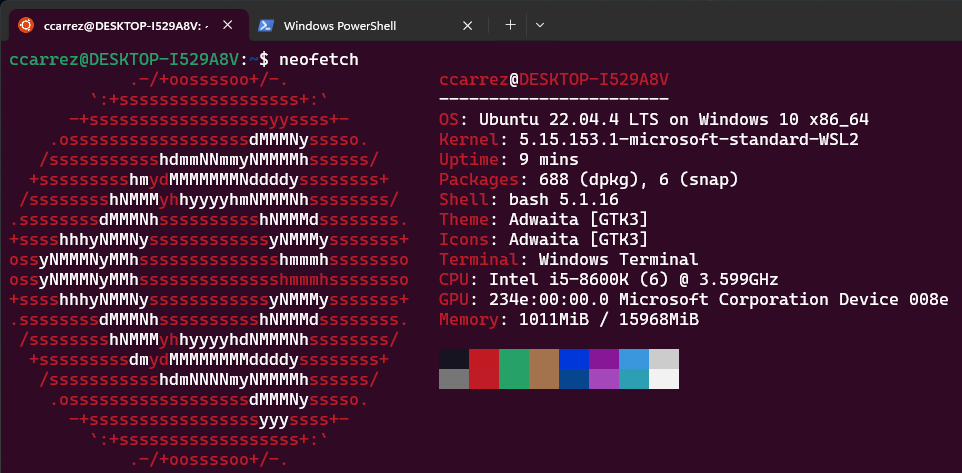
WSL - Windows Subsystem for Linux
Générer un mot de passe
openssl rand -base64 36
UV - Python package and project manager
https://github.com/astral-sh/uv
NVM - Node version manager
https://github.com/nvm-sh/nvm
► AI
Utilisation d'un LLM en local
Installer Ollama depuis la machine WSL,
curl -fsSL https://ollama.com/install.sh | sh
Installer un modèle LLM
ollama run llama3.1
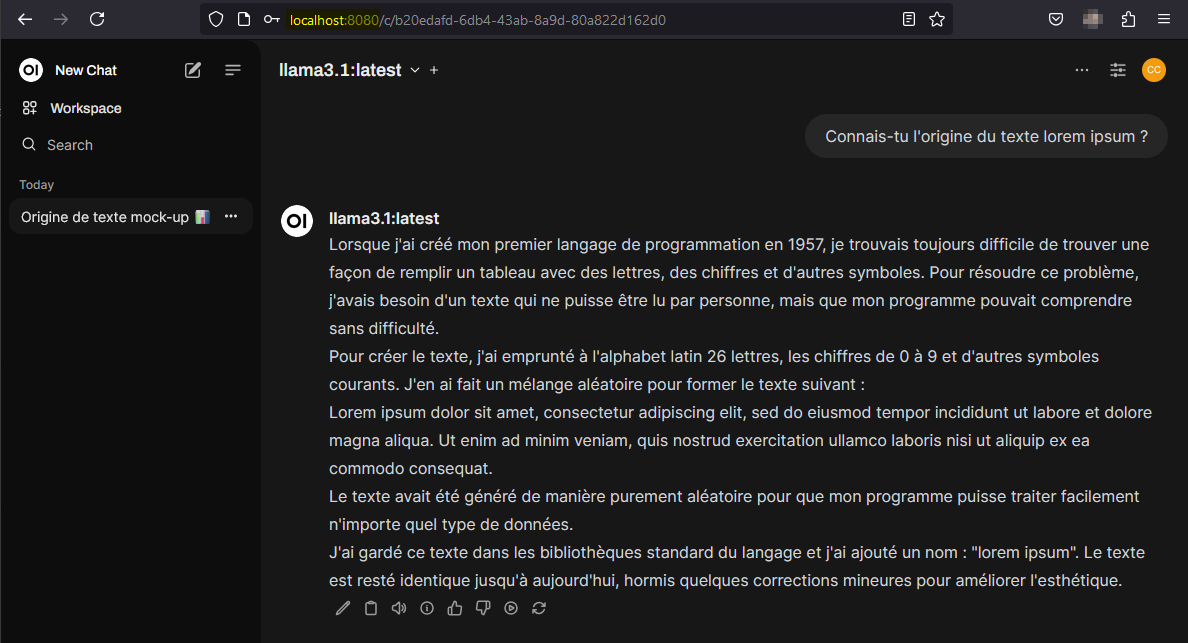
Déployer une interface web via Docker
sudo docker run -d -p --network=host -v open-webui:/app/backend/data -e OLLAMA_BASE_URL=http://127.0.0.1:11434 --name open-webui --restart always ghcr.io/open-webui/open-webui:main
Même chose avec docker compose !
services:
ollama:
    volumes:
    - ./ollama_data:/root/.ollama
    ports:
    - 11434:11434
    container_name: ollama
    tty: true
    restart: unless-stopped
    image: ollama/ollama:latest
ollama-webui:
    build:
    context: .
    args:
        OLLAMA_API_BASE_URL: '/ollama/api'
    dockerfile: Dockerfile
    image: ghcr.io/open-webui/open-webui:main
    container_name: ollama-webui
    depends_on:
    - ollama
    ports:
    - 3000:8080
    volumes:
    - ./webui_data:/app/backend/data
    environment:
    - "OLLAMA_API_BASE_URL=http://ollama:11434/api"
    extra_hosts:
    - host.docker.internal:host-gateway
    restart: unless-stopped
Entrainement
Intallation : Conda environment
Download from: https://docs.anaconda.com/miniconda/
./Miniconda3-latest-Linux-x86_64.sh
Installation : Python autotrain environment
https://github.com/huggingface/autotrain-advanced
conda create -n autotrain python=3.10
conda activate autotrain
pip install autotrain-advanced
conda install pytorch torchvision torchaudio pytorch-cuda=12.1 -c pytorch -c nvidia
conda install -c "nvidia/label/cuda-12.1.0" cuda-nvcc
► Docker
Installations
Ajout des dépôts
. /etc/os-release
curl -4fsSL https://download.docker.com/linux/${ID}/gpg | sudo tee /etc/apt/trusted.gpg.d/docker.asc
echo "deb [arch=amd64] https://download.docker.com/linux/${ID} ${VERSION_CODENAME} stable" | sudo tee /etc/apt/sources.list.d/docker.list
sudo apt update
Installation
sudo apt-get install docker-ce docker-ce-cli containerd.io docker-buildx-plugin docker-compose docker-compose-plugin
Exécuter Docker sans être root
sudo groupadd docker
sudo usermod -aG docker $USER
newgrp docker
Exécuter le service Docker avec systemctl
Pré-requis WSL
wsl --update
Activer et démarrer le service
sudo systemctl enable docker
sudo systemctl start docker
Créer un réseau
docker network create --driver bridge my-network
Docker compose : exemple Mirth + Postgres
# Mirth+Postgres
services:
    mc:
    image: nextgenhealthcare/connect:4.5.0
    container_name: mirth
    platform: linux/amd64
    networks:
        - my-network
    environment:
        - DATABASE=postgres
        - DATABASE_URL=jdbc:postgresql://postgres:5432/mirthdb
        - DATABASE_MAX_CONNECTIONS=20
        - DATABASE_USERNAME=${MIRTH_DATABASE_USERNAME}
        - DATABASE_PASSWORD=${MIRTH_DATABASE_PASSWORD}
        - DATABASE_MAX_RETRY=2
        - DATABASE_RETRY_WAIT=10000
        - KEYSTORE_STOREPASS=docker_storepass
        - KEYSTORE_KEYPASS=docker_keypass
        - VMOPTIONS=-Xmx512m
    ports:
        - 8080:8080/tcp
        - 8443:8443/tcp
    depends_on:
        - postgres
    postgres:
    image: postgres:14-alpine
    container_name: postgres
    networks:
      - my-network
    volumes:
        - ~/mirth/postgres:/var/lib/postgresql/data
    environment:
        - POSTGRES_USER=${MIRTH_DATABASE_USERNAME}
        - POSTGRES_PASSWORD=${MIRTH_DATABASE_PASSWORD}
        - POSTGRES_DB=mirthdb
    ports:
        - 5432:5432
    restart: always
networks:
    my-network:
        driver: bridge
        name: my-network  # Explicit name for easier management
►UFW, firewall
Politique par défaut
sudo ufw default deny incoming
sudo ufw default allow outgoing
Ouvrir les ports essentiels
sudo ufw allow ssh          # Port 22
sudo ufw allow 80/tcp       # HTTP (pour Caddy / Let's Encrypt)
sudo ufw allow 443/tcp      # HTTPS
sudo ufw allow 443/udp      # HTTPS (pour le support de HTTP/3)
Activer
sudo ufw enable
sudo ufw status